Gmailで届いた請求書や資料を、そのたびにダウンロードしてGoogle Driveへ保存していませんか?
件数が少ないうちはそれほど大変ではありませんが、
「メールを開く → 添付を保存 → Driveを開く → フォルダを探す → アップロード」
という作業を毎回繰り返すのは、地味に手間がかかります。
Google Apps Script(GAS)を使えば、Gmailに届いた添付ファイルを指定したGoogle Driveフォルダへ自動保存できます。
今回は実際に、次の内容まで動作確認しました。
- PDFファイルの自動保存
- 複数添付ファイルの保存
- 日本語ファイル名の保存
- 二重保存の防止
- 処理済みメールへのラベル付与
- 10分おきの自動実行
この記事では、実際に使用したコードと設定方法を順番に紹介します。
✅ この記事は実際に動作検証しています
Gmailのテストメールを使い、件名を条件に対象メールを検索して、添付ファイルをGoogle Driveへ自動保存する処理を確認しました。複数添付ファイルの保存や、処理済みラベルによる重複保存防止も検証しています。
検証結果: Gmail検索:成功 / 添付保存:成功 / 複数添付:確認済み / ラベルによる重複保存防止:確認済み
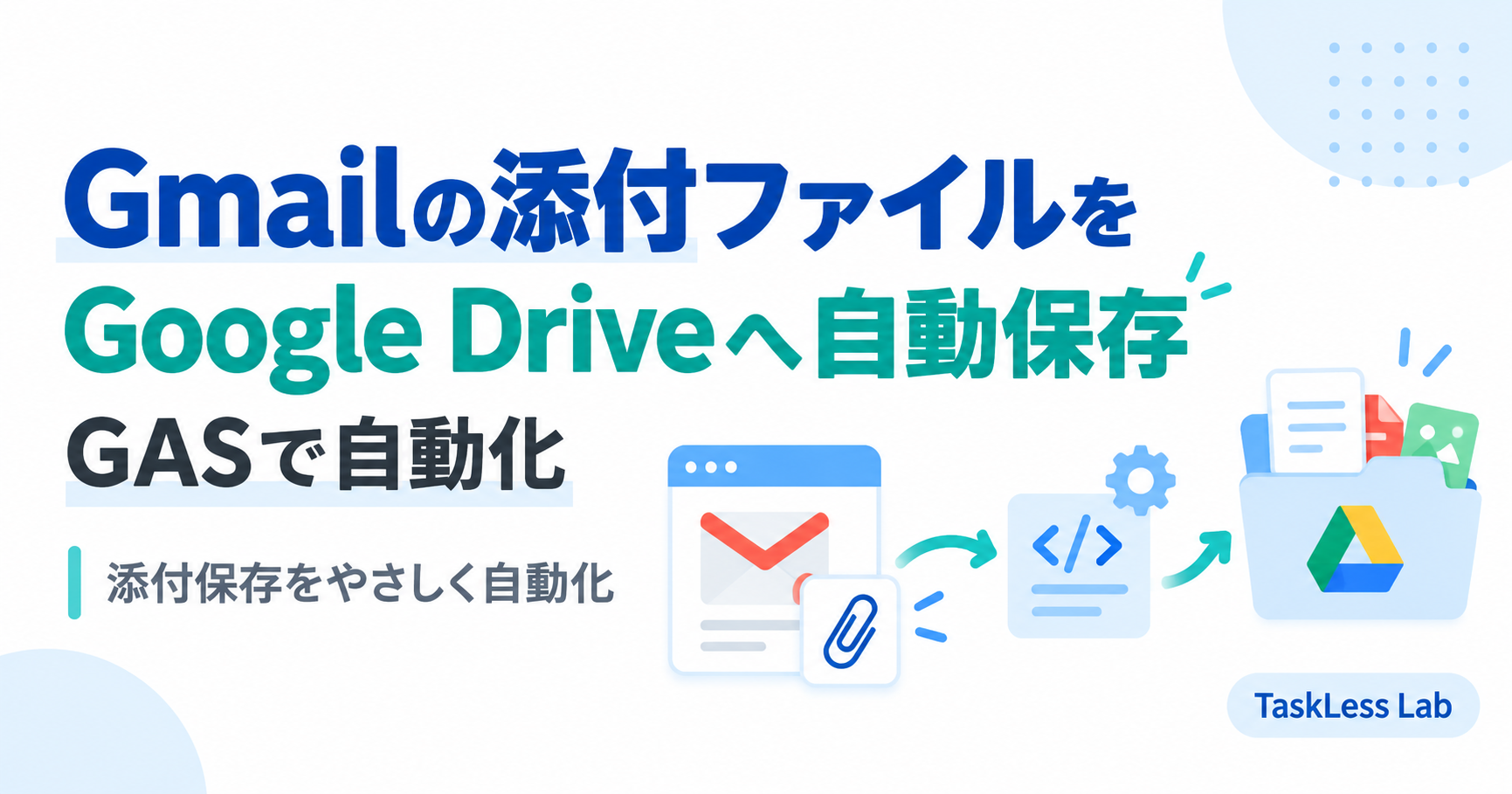
今回作る仕組み
今回作るのは、次のような自動化です。
Gmailにメールが届く
↓
件名などの条件に一致するメールを検索
↓
添付ファイルを取得
↓
Google Driveの指定フォルダへ保存
↓
処理済みメールに「Drive保存済み」ラベルを付ける
さらにApps Scriptのトリガーを設定して、一定間隔で自動実行します。
そのため、設定後は基本的に手動操作する必要はありません。
今回はテストとして、
【請求書】2026年9月分という件名のメールを対象にしました。
Google Driveに保存先フォルダを作る
まず、添付ファイルの保存先になるGoogle Driveフォルダを作ります。
今回は、
TaskLess Lab_Gmail添付自動保存テストというフォルダを作成しました。
フォルダを開くと、ブラウザのURLは次のようになります。
https://drive.google.com/drive/folders/XXXXXXXXXXXXこのうち、
XXXXXXXXXXXXの部分がフォルダIDです。
あとでApps Scriptに設定するので、コピーしておきます。
Apps Scriptを作成する
Google Apps Scriptを開き、新しいプロジェクトを作成します。
今回は、
TaskLess Lab Gmail添付自動保存テストという名前にしました。
新しいプロジェクトを作成し、次のコードを貼り付けます。
※新規プロジェクト作成時に元から入っている文字は削除します
function saveGmailAttachmentsToDrive() {

  // 保存先のGoogle DriveフォルダID
  const FOLDER_ID = "ここにフォルダIDを入れる";

  // 処理済みメールにつけるラベル
  const LABEL_NAME = "Drive保存済み";

  // 対象メールの検索条件
  const SEARCH_QUERY = 'has:attachment subject:"【請求書】"';

  const folder = DriveApp.getFolderById(FOLDER_ID);

  // ラベル取得。存在しなければ作成
  let label = GmailApp.getUserLabelByName(LABEL_NAME);

  if (!label) {
    label = GmailApp.createLabel(LABEL_NAME);
  }

  const threads = GmailApp.search(SEARCH_QUERY);

  threads.forEach(function(thread) {

    // すでに処理済みならスキップ
    const labels = thread.getLabels();

    const alreadyProcessed = labels.some(function(threadLabel) {
      return threadLabel.getName() === LABEL_NAME;
    });

    if (alreadyProcessed) {
      return;
    }

    const messages = thread.getMessages();

    messages.forEach(function(message) {

      const attachments = message.getAttachments({
        includeInlineImages: false,
        includeAttachments: true
      });

      attachments.forEach(function(attachment) {

        folder.createFile(attachment);

        console.log(
          "保存しました:" + attachment.getName()
        );

      });

    });

    // 処理済みラベルを付与
    thread.addLabel(label);

  });

}
Google DriveのフォルダIDを設定する
コード内の、
const FOLDER_ID = "ここにフォルダIDを入れる";を、先ほどコピーしたGoogle DriveのフォルダIDに変更します。
例えば、
const FOLDER_ID = "1AbCdEfGh123456789";のような形です。
対象にするメールを指定する
今回重要なのが、この部分です。
const SEARCH_QUERY = 'has:attachment subject:"【請求書】"';これは、次の条件に一致するメールを検索する設定です。
- 添付ファイルがある
- 件名に「【請求書】」が含まれている
つまり、
【請求書】2026年9月分や、
【請求書】10月分をお送りしますなどが対象になります。
逆に、「【請求書】」を含まないメールは処理されません。
業務で使う場合は、ここを変更することで対象メールを絞り込めます。
最初は手動で実行する
コードを保存したら、まずは自動化せずに手動で動作確認します。
Apps Script上部から、
saveGmailAttachmentsToDriveを選択して「実行」をクリックします。
初回はGoogleアカウントへのアクセス許可を求められるので、内容を確認して許可します。
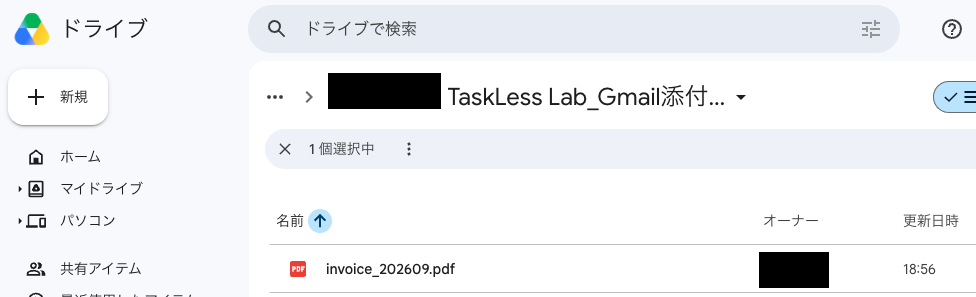
実行後、対象メールの添付ファイルがGoogle Driveに保存されているか確認します。
今回のテストでは、PDFファイルが正常に保存されました。
処理済みメールには「Drive保存済み」ラベルが付く
今回のコードでは、ファイルを保存したあと、
Drive保存済みというGmailラベルを付けています。
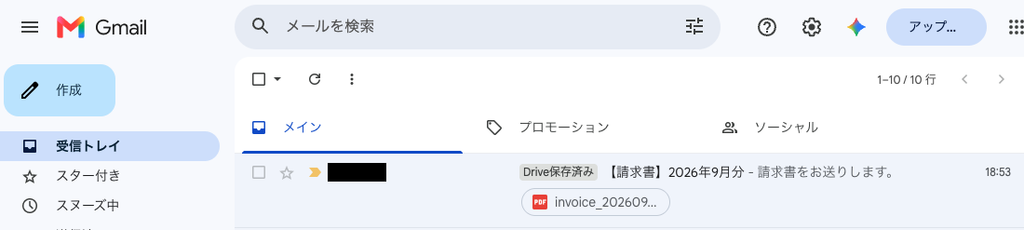
これには、同じ添付ファイルを何度も保存しないための役割があります。
二重保存を防止できるか確認
自動化では、同じメールを何度も処理してしまうと、同じファイルが増えてしまう可能性があります。
invoice.pdf
invoice.pdf
invoice.pdf
そこで、今回のコードでは処理前に、
const alreadyProcessed = labels.some(function(threadLabel) {
  return threadLabel.getName() === LABEL_NAME;
});
で「Drive保存済み」ラベルの有無を確認しています。
ラベルが付いていれば、
if (alreadyProcessed) {
  return;
}
によって処理をスキップします。
実際に同じメールに対してスクリプトをもう一度実行しましたが、同じ添付ファイルが二重保存されないことを確認できました。
複数の添付ファイルも保存できる
次に、1通のメールへ複数のファイルを添付して確認しました。
今回は、
- PDFファイル
- 画像ファイル
の2つを添付しました。
その状態でスクリプトを実行したところ、PDF・画像ともにGoogle Driveへ保存されました。
メールにも正常に「Drive保存済み」ラベルが付きました。
コードでは、
attachments.forEach(function(attachment) {
  folder.createFile(attachment);
});
としているため、取得した添付ファイルを順番に保存しています。
日本語のファイル名も文字化けしなかった
日本語ファイル名についても確認しました。
例えば、
請求書_2026年9月.pdfというファイルを添付して実行しました。
今回のテスト環境では、日本語部分が文字化けすることなく、そのままGoogle Driveへ保存されました。
10分おきに自動実行する
ここまでの状態では、Apps Scriptの「実行」ボタンを押さなければ処理されません。
そこで、Apps Scriptのトリガーを設定します。
左側メニューの時計アイコンから「トリガー」を開き、「トリガーを追加」をクリックします。
今回は次のように設定しました。
| 項目 | 設定内容 |
|---|---|
| 実行する関数 | saveGmailAttachmentsToDrive |
| デプロイ | Head |
| イベントのソース | 時間主導型 |
| 時間ベースのトリガー | 分ベースのタイマー |
| 間隔 | 10分おき |
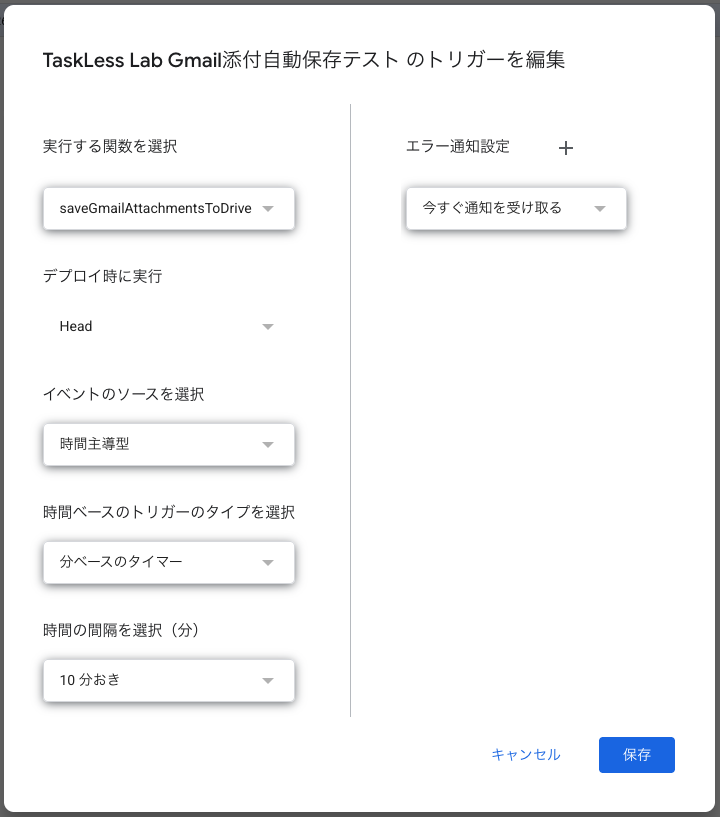
これでApps Scriptが定期的に実行されます。
「10分おき」に設定しても、必ず毎時00分・10分・20分のように正確な時刻で実行されるわけではないため、おおむね10分間隔でチェックされる仕組みと考えるのが分かりやすいです。
本当に自動保存されるか確認
最後に、自動化が正常に動いているか確認しました。
新しく、
【請求書】2026年9月分というメールを添付ファイル付きで送信します。
今回はApps Scriptの「実行」ボタンを押さず、そのまま待ちました。
その結果、
- Google Driveへ添付ファイルが保存
- Gmailに「Drive保存済み」ラベルが付与
されました。
つまり、
メール受信
↓
Apps Scriptが自動実行
↓
添付ファイルをDriveへ保存
↓
処理済みラベルを付与
まで、手動操作なしで実行できました。
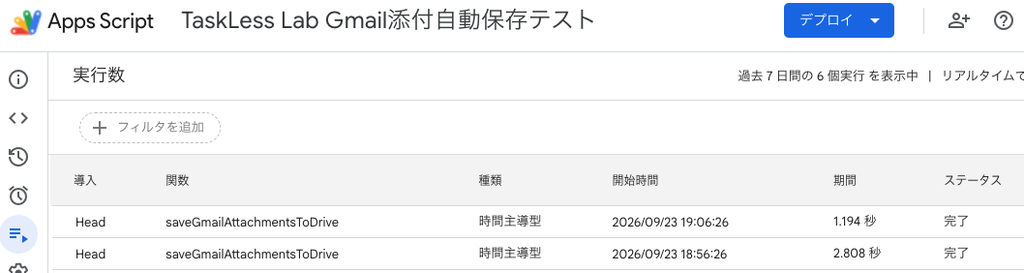
Apps Scriptの実行履歴でも、「時間主導型」として正常に完了していることを確認できます。
保存されない場合に確認するポイント
フォルダIDが正しいか
まず確認したいのが、
const FOLDER_ID = "...";の部分です。
保存先Google DriveフォルダのURLから取得したIDが正しく入力されているか確認します。
メールの件名が検索条件に一致しているか
今回のコードでは、
subject:"【請求書】"を指定しています。
そのため、メール件名に「【請求書】」が含まれていなければ対象になりません。
添付ファイルが付いているか
検索条件には、
has:attachmentも含まれています。
添付ファイルがないメールは処理対象外です。
すでに「Drive保存済み」ラベルが付いていないか
一度処理したメールは再処理しない仕様です。
再テストするときは、新しいメールを送信するのが分かりやすいです。
Apps Scriptの実行履歴を確認する
Apps Scriptの左側メニューから「実行数」を開くと、スクリプトの実行履歴を確認できます。
正常に動作している場合は、ステータスに、
完了と表示されます。
エラーになっている場合は、ここから原因を確認できます。
この仕組みを実務向けに拡張するなら
今回はできるだけシンプルな構成にしました。
ただし、この仕組みをベースにすると、さらにいろいろな自動化ができます。
- PDFだけを保存する
- 特定の送信元だけを対象にする
- 送信元ごとにフォルダを分ける
- 月ごとのフォルダを自動作成する
- ファイル名を自動変更する
- 保存後にSlackなどへ通知する
- 請求書の内容を読み取って一覧化する
最初から複雑な仕組みを作るより、まず今回のような「添付を自動保存する」処理から始めて、必要に応じて機能を追加する方が管理しやすいです。
Google Workspaceでは、フォーム回答後のメール送信も自動化できます。
まとめ
Google Apps Scriptを使うことで、Gmailに届いた添付ファイルをGoogle Driveへ自動保存できます。
今回実際に確認できたのは、
- PDFの保存
- 複数添付ファイルの保存
- 日本語ファイル名の保存
- 二重保存の防止
- 処理済みラベルの付与
- 時間主導トリガーによる自動実行
です。
一度設定してしまえば、
メールを開く
↓
添付をダウンロード
↓
Driveを開く
↓
アップロード
という一連の作業を減らせます。
請求書や定期的に届く資料など、「毎回同じように添付ファイルを保存している」業務とは相性のいい自動化です。